

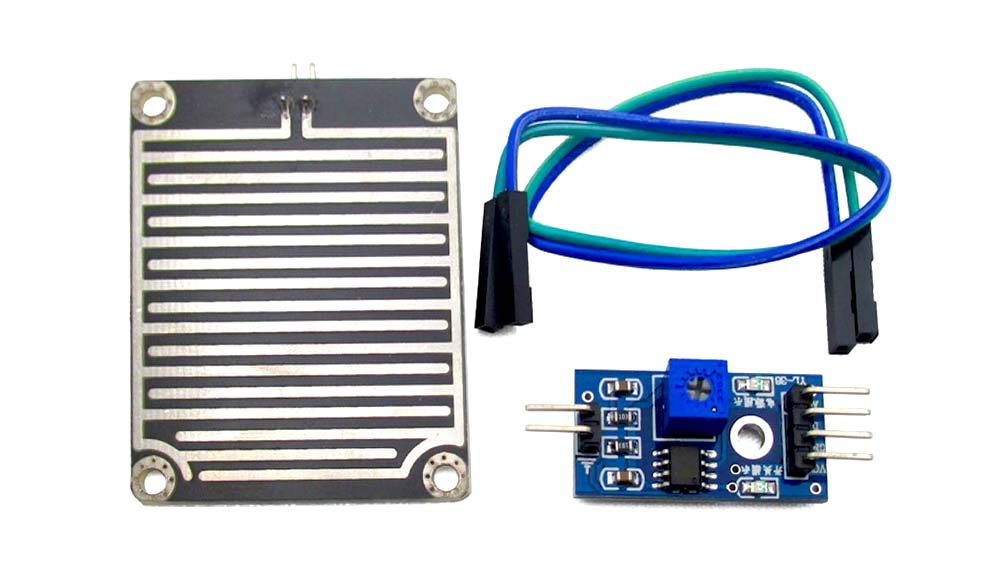
[vc_row][vc_column][vc_column_text]In questa guida vedremo come utilizzare il sensore di rilevamento d’acqua per Arduino. Questo sistema può essere utilizzato per tantissimi scopi. Possiamo sfruttarlo come rilevatore di pioggia, per prevenire un allagamento o anche come sensore di umidità del terreno di una pianta.
Materiale hardware
[/vc_column_text][/vc_column][/vc_row][vc_row][vc_column width=”1/4″ offset=”vc_col-lg-offset-0 vc_col-lg-3 vc_col-md-offset-0 vc_col-md-4 vc_col-sm-offset-0 vc_col-xs-6″][vc_custom_heading text=”Arduino Uno” font_container=”tag:h6|text_align:center” use_theme_fonts=”yes”][vc_single_image image=”272″ img_size=”full” alignment=”center” onclick=”custom_link” img_link_target=”_blank” link=”https://amzn.to/2IsbEy7” css=”.vc_custom_1631994204045{margin-top: -15px !important;}”][vc_separator css=”.vc_custom_1631976821913{margin-top: -40px !important;}”][vc_single_image image=”1112″ img_size=”full” alignment=”center” onclick=”custom_link” img_link_target=”_blank” link=”https://amzn.to/2IsbEy7” css=”.vc_custom_1631994248145{margin-top: -15px !important;}”][/vc_column][vc_column width=”1/4″ offset=”vc_col-lg-offset-0 vc_col-lg-3 vc_col-md-offset-0 vc_col-md-4 vc_col-sm-offset-0 vc_col-xs-6″][vc_custom_heading text=”Sensore Pioggia” font_container=”tag:h6|text_align:center” use_theme_fonts=”yes”][vc_single_image image=”305″ img_size=”full” alignment=”center” onclick=”custom_link” img_link_target=”_blank” link=”https://amzn.to/2UT9mOK” css=”.vc_custom_1631994204045{margin-top: -15px !important;}”][vc_separator css=”.vc_custom_1631976821913{margin-top: -40px !important;}”][vc_single_image image=”1112″ img_size=”full” alignment=”center” onclick=”custom_link” img_link_target=”_blank” link=”https://amzn.to/2UT9mOK” css=”.vc_custom_1631994248145{margin-top: -15px !important;}”][/vc_column][/vc_row][vc_row][vc_column][vc_column_text]Materiale software
Procedura [vc_btn title=”Video” style=”outline-custom” outline_custom_color=”#2b2b2b” outline_custom_hover_background=”#2b2b2b” outline_custom_hover_text=”#ffffff” size=”xs” i_icon_fontawesome=”fa fa-youtube-play” add_icon=”true”]
Iniziamo col collegare, tramite due cavi, il sensore al circuito che renderà i dati leggibili all’Arduino. In questo passaggio il senso dei cavi è indipendente.
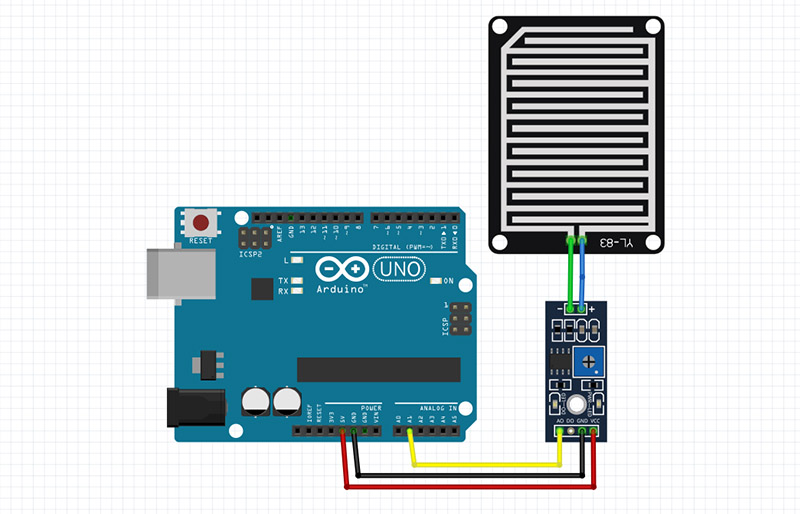
Fatto ciò, va collegato il circuito all’Arduino nel seguente modo:
- un cavo va collegato dal VCC del sensore al pin 5V di Arduino,
- un altro cavo va collegato dal pin GND del sensore al pin GND di Arduino;
- il terzo e ultimo un cavo collegato dal pin A0 del sensore ad uno dei pin analogici dell’Arduino, in questa guida utilizzeremo il pin A1.
Finito i collegamenti è ora di passare al software. Apriamo l’Arduino IDE, creiamo un nuovo sketch, incolliamo il seguente codice e carichiamolo sull’Arduino.
void setup() {
  pinMode(A1,INPUT); //Impostiamo il pin A1 in modalità input
  Serial.begin(9600); //Inizializza la seriale a 9600 baud

}

void loop() {
  valore=analogRead(A1); //Legge il valore dal pin A1 e lo inserisce nella variabile valore
  Serial.println(valore); //Visualizza il valore tramite monitor seriale
  delay(1000); //Aggiunge un po' di attesa per consentire la lettura del valore
}
Conclusione
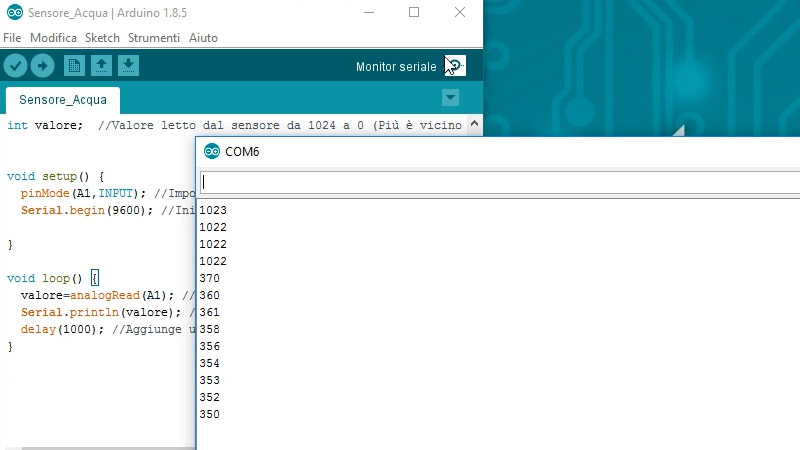
Per visualizzare il valore letto dal sensore ci basterà aprire il monitor seriale, cliccando sulla lente di ingrandimento in alto a destra nell’IDE. Il valore indicherà 1024 quando l’acqua non è presente, e diminuirà fino a 0 in base alla quantità di acqua presente.
 [/vc_column_text][/vc_column][/vc_row]