


Materiale hardware
[/vc_column_text][/vc_column][/vc_row][vc_row][vc_column width=”1/4″ offset=”vc_col-lg-offset-0 vc_col-lg-3 vc_col-md-offset-0 vc_col-md-4 vc_col-sm-offset-0 vc_col-xs-6″][vc_custom_heading text=”Raspberry Pi” font_container=”tag:h6|text_align:center” use_theme_fonts=”yes”][vc_single_image image=”373″ img_size=”full” alignment=”center” onclick=”custom_link” img_link_target=”_blank” link=”https://amzn.to/37UaU4q” css=”.vc_custom_1631994204045{margin-top: -15px !important;}”][vc_separator css=”.vc_custom_1631976821913{margin-top: -40px !important;}”][vc_single_image image=”1112″ img_size=”full” alignment=”center” onclick=”custom_link” img_link_target=”_blank” link=”https://amzn.to/37UaU4q” css=”.vc_custom_1631994248145{margin-top: -15px !important;}”][/vc_column][vc_column width=”1/4″ offset=”vc_col-lg-offset-0 vc_col-lg-3 vc_col-md-offset-0 vc_col-md-4 vc_col-sm-offset-0 vc_col-xs-6″][vc_custom_heading text=”Micro SD” font_container=”tag:h6|text_align:center” use_theme_fonts=”yes”][vc_single_image image=”375″ img_size=”full” alignment=”center” onclick=”custom_link” img_link_target=”_blank” link=”https://amzn.to/2SrajkK” css=”.vc_custom_1631994204045{margin-top: -15px !important;}”][vc_separator css=”.vc_custom_1631976821913{margin-top: -40px !important;}”][vc_single_image image=”1112″ img_size=”full” alignment=”center” onclick=”custom_link” img_link_target=”_blank” link=”https://amzn.to/2SrajkK” css=”.vc_custom_1631994248145{margin-top: -15px !important;}”][/vc_column][/vc_row][vc_row][vc_column][vc_column_text]Materiale Software
Procedura [vc_btn title=”Video” style=”outline-custom” outline_custom_color=”#2b2b2b” outline_custom_hover_background=”#2b2b2b” outline_custom_hover_text=”#ffffff” size=”xs” i_icon_fontawesome=”fa fa-youtube-play” add_icon=”true”]
Per prima cosa abbiamo bisogno di installare il server VNC. Per farlo apriamo il terminale (che sia da interfaccia grafica o tramite SSH non è rilevante) e digitiamo:
sudo apt update
sudo apt install realvnc-vnc-server realvnc-vnc-viewer
Al completamento dell’installazione possiamo decidere se abilitare il server VNC attraverso interfaccia grafica, o attraverso il terminale.
Via interfaccia grafica:
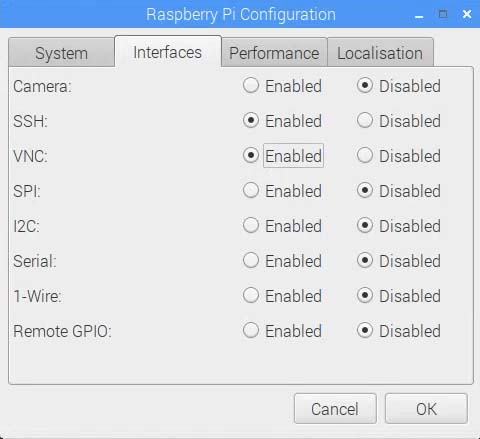
Apriamo il menu e navighiamo fino a Menu > Preferences > Raspberry Pi Configuration > Interfaces
Mettiamo la spunta su “enabled” accanto alla riga “VNC“.
Via terminale:
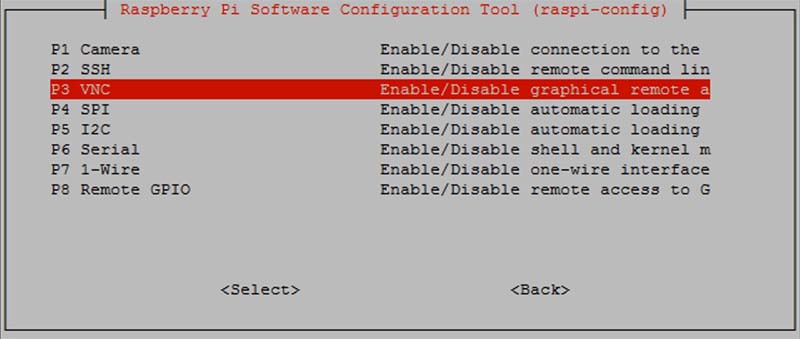
Digitiamo “raspi-config“
Navighiamo fino a raggiungere Interfacing Options.
Selezioniamo “VNC” e abilitiamo.
Indipendentemente da come abbiamo abilitato il server VNC, riavviamo il Raspberry Pi.
Per poterci connettere al Raspberry Pi, abbiamo bisogno di conoscere il suo indirizzo ip. Per farlo apriamo il terminale da Raspberry Pi o tramite SSH e digitiamo:
ping raspberrypi.local -c 1
Ci verrà fuori un risultato del genere:
PING raspberrypi.local (192.168.1.131): 56 data bytes
64 bytes from 192.168.1.131: icmp_seq=0 ttl=255 time=2.618 ms
In questo caso l’indirizzo ip è quello indicato tra parentesi (192.168.1.131).
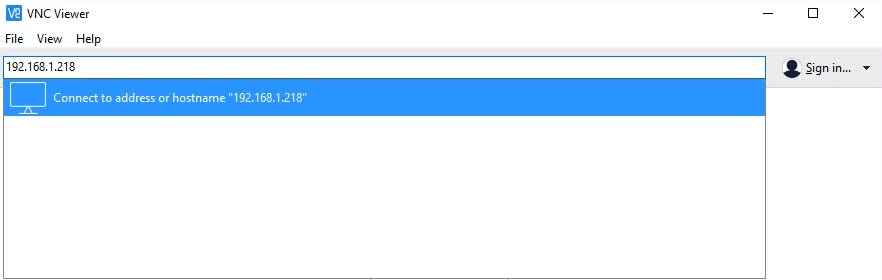
Apriamo VNC viewer, scriviamo l’indrizzo ip appena ottenuto all’interno del box in alto e premiamo invio.
Alla prima connessione comparirà un popup, che ci informerà che non abbiamo mai effettuato una connessione a questo dispositivo e se vogliamo continuare. Clicchiamo “continue“. Successivamente ci verrà richiesto username e password, inseriamo quelle che utilizziamo per l’SSH (default: pi, raspberry) e clicchiamo ok.
Conclusione
Una volta atteso qualche secondo avremo il pieno controllo sul Raspberry Pi da remoto.
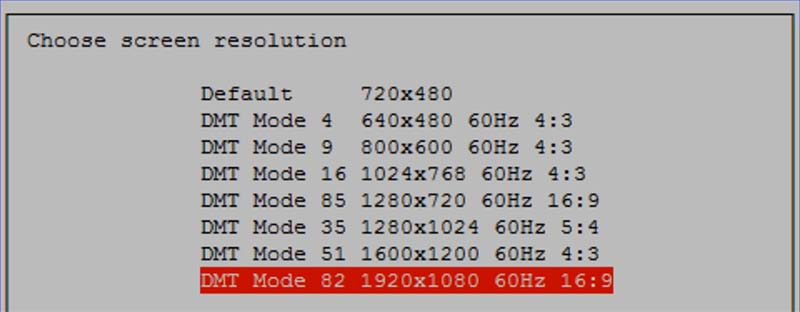
 La risoluzione con cui verrà visualizzato il collegamento remoto è quella del monitor a cui è collegato il Raspberry. Se invece vogliamo utilizzarlo senza alcun monitor la risoluzione sarà quella di default (640×480), per modificarla apriamo il terminale e digitiamo:
sudo raspi-config
Andiamo su advanced options > resolution e selezioniamo la risoluzione che ci fa più comodo, infine riavviamo.
Aumentando la risoluzione aumentano i dati da trasmettere, quindi per avere una migliore qualità è consigliabile utilizzare una connessione cablata o wifi 5 GHz. [/vc_column_text][/vc_column][/vc_row]